Manual de la VPN para Ubuntu 24.04
Este manual aplica a Ubuntu 22.04, 24.04 y otros sistemas Linux que utilicen versiones similares de Gnome y Network Manager. Las capturas de pantalla pueden diferir ligeramente en función de las versiones exactas de Gnome y el plugin de OpenVPN para Gnome.
Instalación
- Descarga el archivo
vpn-UDP4-1194-config-2.5.2.ovpndesde la carpeta de VPN Files de Nextcloud. - En la configuración de Ubuntu, ve a Redes.
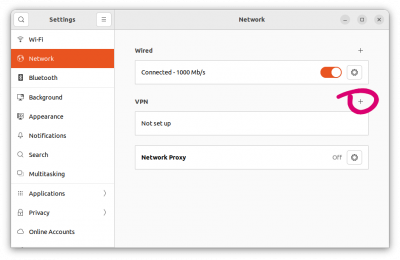
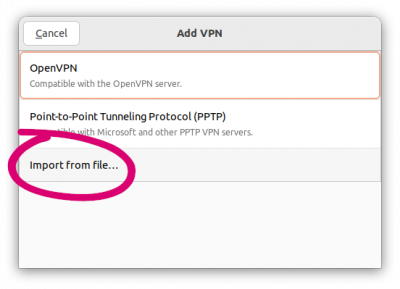
- En la sección VPN, pulsa el botón +, elige la opción Importar desde archivo… y selecciona el archivo descargado en el paso anterior.
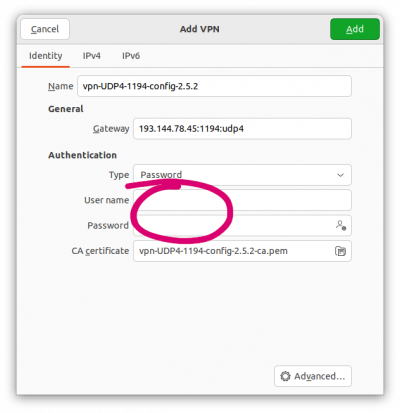
- En la pestaña Identidad, introduce tu nombre de usuario y contraseña.
- En la pestaña IPv4, en la sección DNS desmarca la opción Automático, introduce
193.144.75.9, 193.144.75.12como se muestra en la captura de pantalla y en la sección Rutas marca la opción // Usar solo esta conexión para obtener recursos en su red.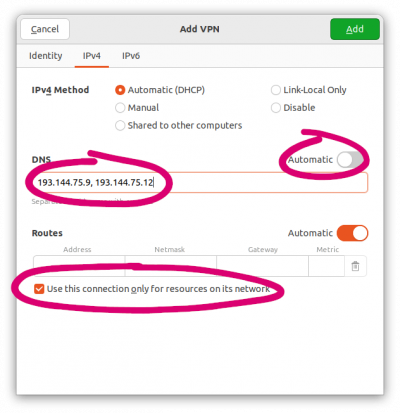 - Finalmente, haz clic en el botón //Añadir.
Conectar y desconectar de la VPN
Para conectarte, ve al panel en la esquina superior derecha y selecciona la VPN o pulsa en Conectar (dependiendo de la versión).

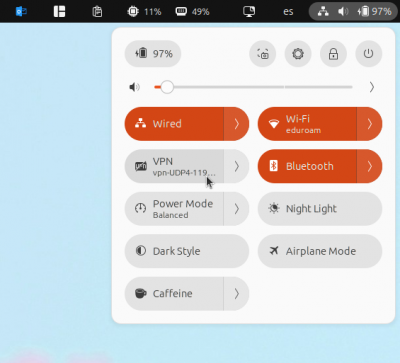
Para desconectar, de nuevo al mismo lugar y selecciona de nuevo la VPN o pulsa Desconectar (dependiendo de la versión).
Resolución de problemas
Si tienes problemas para conectar con la VPN, prueba estos pasos:
- Importa directamente el archivo ``.ovpn``, y no el ``.zip``.
- Verifica que tu usuario y contraseña son correctos iniciando sesión en https://hub.citius.gal/
- Si estás en una red restringida (universidad, administración pública, red corporativa, etc.), prueba desde otra conexión (por ejemplo, datos móviles o otra Wi-Fi).
Si después de esto sigue sin funcionar, nos ayudaría mucho si nos puedes facilitar:
- La versión de OpenVPN, NetworkManager y network-manager-openvpn.
- La salida al intentar conectar directamente desde terminal, por ejemplo:
sudo openvpn ~/Downloads/vpn-UDP4-1194-config-2.6.7.ovpn